Showing posts with label mouse. Show all posts

Monday, 24 December 2012

Input dan Output pada komputer

Unit Satuan Masukan (Input Device)
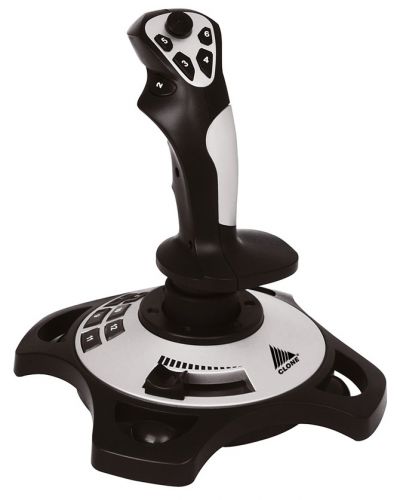
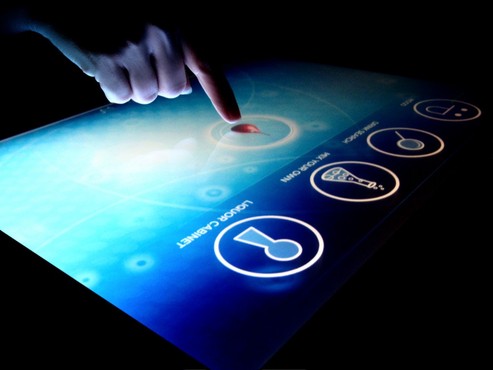
Unit satuan masukan {Input Device) berfungsi sebagai media untuk memasukkan data dari luar ke dalam suatu memori dan processor untuk diolah guna menghasilkan informasi yang diperlukan. Input device atau unit masukan yang umumnya digunakan personal computer (PC) adalah keyboard dan mouse. Keyboard dan mouse adalah unit yang menghubungkan user (pengguna) dengan komputer. Selain itu terdapat joystick, yang biasa digunakan untuk bermain games atau permainan dengan komputer. Kemudian scanner, untuk mengambil gambar sebagai gambar digital yang nantinya dapat dimanipulasi. Touch panel, dengan menggunakan sentuhan jari user dapat melakukan suatu proses akses file. Microphone, untuk merekam suara ke dalam komputer.
Data yang dimasukkan ke dalam sistem komputer dapat berbentuk signal input dan maintenance input. Signal input berbentuk data yang dimasukkan ke dalam sistem komputer, sedangkan maintenance input berbentuk program yang digunakan untuk mengolah data yang dimasukkan. Jadi input device selain digunakan untuk memasukkan data dapat pula digunakan untuk memasukkan program. Unit masukan atau peralatan input ini terdiri atas beberapa macam piranti yaitu berikut.
1. Keyboard
Keyboard merupakan unit input yang paling penting dalam suatu pengolahan data dengan komputer. Keyboard dapat berfungsi memasukkan huruf, angka, karakter khusus serta sebagai media bagi user (pengguna) untuk melakukan perintah-perintah lainnya yang diperlukan, seperti menyimpan file dan membuka file. Penciptaan keyboard komputer berasal dari model mesin ketik yang diciptakan dan dipatenkan oleh Christopher Latham pada tahun 1868, dan pada tahun 1887 diproduksi dan dipasarkan oleh perusahan Remington. Keyboard sekarang yang kita kenal memiiiki beberapa jenis port, yaitu port serial, ps2, usb, dan wireless.
Data atau perintah dapat dimasukkan ke dalam komputer melalui keyboard. Jadi, keyboard merupakan penghubung antara manusia dan komputer.
2. Mouse
Mouse adalah salah unit masukan (inputdevice). Fungsi alat ini adalah untuk perpindahan pointer atau kursor secara cepat. Selain itu, dapat berfungsi sebagai perintah praktis dan cepat dibanding dengan keyboard. Atau mouse mulai digunakan secara maksimal sejak sistem operasi telah berbasiskan GUI (Graphical User Interface). Sinyal-sinyal listrik sebagai input device mouse ini dihasilkan oleh bola kecil di dalam mouse, sesuai dengan pergeseran atau pergerakannya.
Sebagian besar mouse terdiri atas tiga tombol, umumnya hanya dua tombol yang digunakan, yaitu tombol kiri dan tombol kanan. Saat ini mouse dilengkapi pula dengan tombol penggulung (scroll), di mana letak tombol ini terletak di tengah. Istilah penekanan tombol kiri disebut dengan klik (Click) di mana penekanan ini akan berfungsi apabila mouse berada pada objek yang ditunjuk, namun apabila tidak berada pada objek yang ditunjuk penekanan ini akan diabaikan.
Selain itu terdapat pula istilah menggeser (drag), yaitu menekan tombol kiri mouse tanpa melepaskannya dengan sambil digeser. Drag ini akan mengakibatkan objek berpindah atau tersalin ke objek lain dan kemungkinan lainnya. Penekanan tombol kiri mouse dua kali secara cepat dan teratur disebut dengan klik ganda (double click), sedangkan menekan tombol kanan mouse satu kali disebut dengan klik kanan (right click). Mouse terdiri atas beberapa port, yaitu mouse serial, mouse ps/2, usb, dan wireless.
3. Scanner
Scanner adalah alat yang berfungsi untuk mengcopy atau menyalin gambar atau teks yang kemudian disimpan ke dalam memori komputer. Dari memori computer selanjutnya, disimpan dalam harddisk ataupun floppy disk. Fungsi scanner ini mirip seperti mesin fotocopy. Perbedaannya adalah mesin fotocopy hasilnya dapat dilihat pada kertas, sedangkan scanner hasilnya dapat ditampilkan melalui monitor terlebih dahulu sehingga kita dapat melakukan perbaikan atau modifikasi dan kemudian dapat disimpan kembali baik dalam bentuk file text maupun file gambar. Selain scanner untuk gambar terdapat pula scan yang biasa digunakan untuk mendeteksi lembar jawaban komputer.
Scanner yang biasa digunakan untuk melakukan scan lembar jawaban komputer adalah SCAN IR yang biasa digunakan untuk LJK (Lembar Jawaban Komputer) pada ulangan umum dan Ujian Nasional. Scan jenis ini terdiri atas Iampu sensor yang disebut optik, yang dapat mengenali jenis pensil 2B. Scanner yang beredar di pasaran adalah scanner untuk mengcopy gambar atau photo dan biasanya juga dilengkapi dengan fasilitas OCR {Optical Character Recognition) untuk mengcopy atau menyalin objek dalam bentuk teks
4. Mic (Microphone) dan Headphone
Unit masukan ini berfungsi untuk merekam atau memasukkan suara yang akan disimpan dalam memori komputer atau untuk mendengarkan suara. Dengan microphone, kita dapat merekam suara ataupun dapat berbicara kepada orang yang kita inginkan pada saat chatting. Penggunaan microphone ini tentunya memerlukan perangkat keras lainnya yang berfungsi untuk menerima input suara, yaitu sound card dan speaker untuk mendengarkan suara.
5. Light Pen
Light pen digunakan dengan skrin komputer yang peka cahaya. Apabila pen digerakkan satu isyarat elektronik akan dihantar ke satu kabel tipis yang terhubung dengan komputer kemudian gerakan tersebut akan ditangkap oleh program. Light pen digunakan dalam bidang reka bentuk pengeluaran atau CAM (Computer Aided Manufacturing).
6. Joystick
Joystick merupakan peralatan input tambahan untuk mempermudah pengguna komputer dalam melakukan permainan di komputer. Pada joystick ini terdapat beberapa tombol yang digunakan untuk mengatur serta mengendalikan gerakan objek di monitor.
7. Kamera Digital
Dengan adanya kamera digital, kita lebih mudah memasukan data berupa gambar dengan ukuran yang cukup besar ke dalam komputer. Kamera digital yang ada di pasaran saat ini jenisnya sangat beragam, mulai dari jenis kamera untuk mengambil gambar statis sampai dengan kamera yang dapat merekam gambar dinamis seperti video. WebCam (web camera) adalah sebuah sebuah kamera yang dilengkapi dengan microphone.
8. Handycam
Handycam dikategorikan sebagai media input data. Data yang diinput melalui perangkat ini adalah berupa potongan film (footage). Dalam dunia video editing, perangkat ini sangat berperan dalam proses capturing. Capturing adalah proses pemindahan potongan film yang berhasil direkam menggunakan handycam ke media komputer sebagai perangkat video editing. Untuk dapat melakukan transfer data potongan film dapat dilakukan melalui media port USB maupun Firewire. Dengan menggunakan software video editing proses capturing dapat dilakukan.
Unit Satuan Keluaran (Output Device)
Perangkat output adalah perangkat komputer yang digunakan untuk menampilkan atau menyampaikan informasi kepada penggunanya. Informasi yang ditampilkan oleh komputer merupakan hasil dari pemrosesan yang telah dilakukan oleh komputer. Informasi yang diteruskan oleh komputer melalui perangkat output dapat berupatampilan di layar, hasil cetakan, suara, dan sebagainya.
1. Monitor
Monitor merupakan alat keluaran yang memberikan tampilan visual kepada pengguna komputer. Kita dapat melihat apa yang sedang dilakukan oleh program atau komputer di layar monitor.
Komputer menampilkan pesan, informasi, ataupun meminta masukan kepada pengguna komputer melalui tampilan di layar monitor.Komputer membuat tampilan teks, bilangan, atau gambar dengan cara menggabungkan elemen-elemen kecil yang disebut dengan pixel atau sering juga disebut pels. Makin banyak pixel dari sebuah tampilan teks, bilangan, atau gambar, makin baik tampilan tersebut.
Tampilan di layar monitor diukur dengan satuan pixel. Monitor dengan resolusi rendah umumnya menampilkan tampilan di layar dengan ukuran 640 x 480 pixel, sehingga item-item yang ditampilkan kelihatan besar dan kurang tajam. Adapun monitor dengan resolusi tinggi umumnya memberikan tampilan dalam ukuran 1024 x 768 pixel dan menampilkan item-item dengan ukuran kecil, sehingga lebih banyak item yang dapat ditampilkan serta lebih tajam dan jelas.Saat ini, teknologi layar lebar (wide screen) dan layar datar (flatscreen) telah banyak digunakan pada monitor. Teknologi ini memberikan tampilan layar monitor yang lebih lebar dan radiasi yang lebih rendah, sehingga lebih banyak bagian yang dapat ditampilkan di layar monitor dan lebih nyaman bagi mata pengguna. Resolusi yang umum digunakan pada monitor dengan layar lebar adalah 1280 x 768 pixel. Namun, kelemahan dari monitor jenis ini adalah harganya yang relatit lebih mahal apabila dibandingkan dengan monitor biasa.
2. Infocus
Infocus hampir sama dengan monitor. Fungsinya adalah untuk menampilkan gambar/visual hasil pemrosesan data. Hanya saja, infocus memerlukan objek lain sebagai media penerima pancaran signal-signal gambar yang dipancarkan. Media penerima tersebut sebaiknya memiliki permukaan datar dan berwarna putih (terang). Biasanya yang digunakan adalah dinding putih, whiteboard, ataupun kain/layar putih yang dibentangkan.
3. Printer
Printer adalah perangkat output yang digunakan untuk menghasilkan cetakan dari komputer ke dalam bentuk kertas. Cetakan tersebut dapat berupa dokumen, gambar, maupun dokumen yang disertai dengan gambar.
Printer dibedakan menjaditiga jenis, yaitu dot-matrix, inkjet, dan laser jet. Printer dot-matrix menimbulkan kebisingan yang lebih besar dibandingkan
dengan printer jenis inkjet dan laser jet. Dari segi kualitas cetakan, printer laser menghasilkan cetakan yang lebih baikdaripada inkjet. Kelemahan dari printer laser adalah harganya yang mahal.Ketajaman hasil cetakan diukur dengan satuan dpi atau dot per inch atau banyaknya titik dalam satu inci. Makin tinggi dpi dari sebuah printer, akan makin tajam cetakan yang dihasilkan.Kecepatan mencetak diukur dengan satuan ppm atau page per minute atau halaman per menit. Makin tinggi ppm sebuah printer maka makin banyak halaman yang dicetak dalam satu menit, atau makin cepat proses pencetakan.Printer dihubungkan dengan komputer melalui kabel USB. Selain dihubungkan ke komputer, printer juga harus dihubungkan ke sumber listrik. Sebelum dapat digunakan, sebuah printer harus dikenali oleh sistem operasi komputer. Karena itu, setelah dihubungkan dengan komputer, kita harus menginstal drivemya terlebih dahulu.
4. Speaker
Speaker merupakan perangkat keluaran yang menghasilkan suara, di mana suara tersebut sebelumnya telah diolah dalam sound card (kartu suara). Speaker-speaker yang ada di pasaran sekarang telah menggunakan 6 speaker berikut satellite dan 1 subwofer untuk menghasilkan tata suara yang optimal.

Sunday, 2 December 2012

Ergonomi Komputer

Ergonomi Komputer
Kehidupan berkomputer kita saat ini tentunya sudah jauh berbeda dibandingkan dengan 7 hingga 10 tahun yang lalu di mana populasi kepemilikan komputer masih belum setinggi ini. Bila kita lihat saat ini, hampir semua aspek pekerjaan baik di sektor bisnis & perkantoran maupun industri dan manufaktur telah memanfaatkan dukungan teknologi dan perangkat komputer dengan karakteristiknya masing-masing. Nilai tambah berupa efisiensi, kemudahan, kecepatan, ketersediaan dan validitas yang mendorong kita untuk seakan semakin berlomba memanfaatkan teknologi komputer dalam berbadai aspek kehidupan termasuk juga entertainment atau hiburan dan edukasi.
Di sisi industri komputer atau IT sendiri, pengkajian dan pengembangan teknologi terus dilakukan untuk menghasilkan teknologi yang semakin powerfull, mudah digunakan, kaya fitur, dan ekonomis. Dengan kecepatan perubahan teknologi, menjadikan kita seolah-olah tidak akan pernah mendapatkan perangkat yang bisa disebut teknologi “terbaru”, karena ketika kita beli ketika itu pula telah muncul teknologi yang lebih baru lagi.
Untuk waktu-waktu mendatang, “keakraban” kita dengan perangkat komputer dipastikan semakin meningkat dan akan menjadi rekan kerja yang tak terpisahkan. Frekuensi dan durasi/ waktu interaksi kita dengan komputer-pun akan semakin bertambah. Frekuensi dan durasi interaksi tentunya ditentukan juga dengan jenis pemakaiannya, pekerjaan atau profesi dari pemakai komputer tersebut. Seorang yang bekerja sebagai typist atau sekretaris misalnya, akan memiliki frekuensi dan durasi pemakaian komputer lebih lama daripada seorang staf penjualan yang hanya memanfaatkan komputer berkala untuk membuat laporan saja. Lebih ekstrim seorang yang memang dalam bekerjanya “harus” menggunakan komputer seperti para programmer / software developer, animator, graphics designer, tentunya frekuensi dan intensitas mereka di depan komputer jauh lebih tinggi.
Berdasarkan suatu survey di Amerika baru-baru ini mendapatkan fakta bahwa rata-rata waktu kerja yang digunakan untuk bekerja dengan komputer adalah 5,8 jam per hari atau 69% dari total jam kerja mereka.Semakin meningkatnya interaksi kita dengan perangkat komputer di satu sisi menggembirakan karena tentunya ada nilai-nilai efisiensi dan efektivitas yang akan kita peroleh, tetapi di sisi lain ada aspek yang membahayakan yang juga akan meningkat dan perlu segera kita antisipasi yaitu : kesehatan kerja. Walaupun kesehatan kerja dipengaruhi oleh banyak faktor, tetapi bagi orang yang memiliki intensitas pemakaian komputer tinggi, komputer menjadi faktor penyebab gangguan kesehatan yang paling tinggi.
Karakteristik gangguan kesehatan yang disebabkan oleh intensitas pemakaian komputer cenderung pada
gangguan atau cidera tingkat rendah yang muncul lambat-laun setelah proses salah yang lama dan berulang (repetitif) ketika menggunakan komputer. Walaupun muncul secara evolusif, hasil akhir tetap  sama berupa gangguan kesehatan yang serius seperti gangguan saraf, gangguan penglihatan, cidera otot dan pergelangan, dll. Gangguan tersebut rata-rata diakibatkan oleh kurangnya aliran darah serta ketegangan di bagian tubuh tertentu secara terus-menerus dan berulang. Hal ini bisa berlangsung bertahun-tahun sebelum gangguan itu muncul sebagai suatu cidera yang serius.
Apabila anda termasuk seorang yang memiliki intensitas pemaiaian komputer tinggi baik dalam pekerjaan maupun di luar pekerjaan maka sisi kesehatan ini penting untuk anda perhatikan secara serius mulai saat ini. Dan pemakaian komputer tidak harus ketika anda bekerja di kantor, tetapi ketika anda bermain game, browsing  internet, memutar film, dll termasuk di dalamnya, sama-sama berpotensi mendapatkan gangguan kesehatan.
Kita perlu mulai menelaah dan mengkaji potensi-potensi gangguan kesehatan yang tidak kita sadari yang mungkin muncul dan mengganggu produktivitas kita. Karena penting dan seriusnya, maka masalah gangguan kesehatan kerja semakin menjadi perhatian publik dengan menempatkannya sebagai suatu kajian ilmu tersendiri yaitu : ergonomik. Ergonomik adalah suatu ilmu terapan yang mengkaji metode atau pola kerja dan bagaimana meningkatkannya. Ergonomik akan mengkaji dan berusaha mencari kesesuaian antara kondisi fisik pekerja, lingkungan kerja dan jenis aktivitasnya. Hasilnya dapat berupa desain kerja yang lebih baik dari metode kerja, perangkat kerja, tempat kerja, dll. Hasil penelitian menyatakan bahwa penerapan ergonomi yang tepat di tempat kerja akan meningkatkan produktivitas kerja hingga 25%. Memang ergonomi sangat luas, karena semua jenis dan bentuk pekerjaan akan membutuhkan ergonomi, demikian pula dengan pekerjaan yang memanfaatkan komputer.
Ergonomi yang baik dan tepat sangatlah penting diterapkan ketika anda menggunakan komputer, untuk menghindari ketidaknyamanan dalma bekerja. Ini artinya bahwa perangkat dan tempat kerja haruslah diatur sedemikian rupa agar sesuai dengan kebutuhan dan jenis pekerjaan yang anda lakukan. Beberapa panduan berikut akan membantu anda meminimalisir ketidaknyamanan secara fisik yang selanjutnya akan dapat
mengakibatkan postur tubuh dan gerakan berulang yang salah dalam bekerja.

Gangguan Kesehatan

Secara garis besar gangguan kesehatan akibat pemakaian komputer yang salah dapat dikelompokkan menjadi 3 yaitu :
  • Gangguan pada bagian mata dan kepala
  • Gangguan pada lengan dan tangan
  • Gangguan pada leher, pundak dan punggung
Gangguan pada bagian mata dan kepala kita sering disebut dengan computer vision syndrome, mulai dari nyeri atau sakit kepala, mata kering dan iritasi, mata lelah, hingga gangguan yanglebih serius dan lebih permanen seperti kemampuan fokus mata menjadi lemah, penglihatan kabur (astigmatisma, myopi, presbyopi), pandangan ganda, hingga disorientasi warna.
Gangguan pada bagian lengan dan telapak tangan mulai dari nyeri pada pergelangan tangan karena gangguan pada otot tendon di bagian pergelangan, nyeri siku, hingga cidera yang lebih serius seperti Carpal Tunnel Syndrome yaitu terjepitnya syaraf di bagian pergelangan yang menyebabkan nyeri di sekujur tangan. Cidera ini harus segera diatasi sebelum terlambat, karena pada stadium lanjut tindakan operasi terpaksa harus dilakukan. Kelompok gangguan lainnya berupa nyeri pada bagian leher, pundak, punggung dan pinggang. Nyeri di bagian ini sering pula mengakibatkan gangguan nyeri di bagian paha dan betis.
carpal tunnel syndrome

Berkomputer Secara Ergonomis

Berkomputer dengan menerapkan prinsip-prinsip ergonomis merupakan cara jitu dalam menghindari ketidaknyamanan yang pada akhirnya akan menimbulkan gangguan kesehatan seperti yang dijelaskan di atas. Berikut beberapa panduan cara kerja dan pengaturan tempat maupun perangkat kerja yang akan mampu menghindarkan anda dari ketidaknyamanan berkomputer.

Tempat kerja

Bagaimana anda mengatur elemen atau komponen tempat kerja anda sehingga sesuai dengan kebutuhan merupakan faktor paling penting untuk mendapatkan kondisi kerja yang nyaman. Luangkan waktu beberapa menit sebelum anda berkerja, pikirkan dan tentukan bagaimana layout dan posisi terbaik perangkat kerja anda (komputer, telepon, dll) dan bagaimana tempat kerja anda dapat dimanfaatkan secara efektif. Langkah ini akan dapat menghemat waktu dan tenaga anda dalam menyelesaikan pekerjaan. Pastikan bahwa :
  • Cukup tempat di meja anda untuk menata posisi yang paling nyaman untuk cpu, monitor, keyboard, mouse, printer, penyangga buku, dan piranti lainnya seperti telpon, dll
  • Atur meja anda dengan mempertimbangkan bagaimana perangkat itu akan digunakan. Perangkat yang paling sering digunakan seperti mouse dan telepon, tempatkan di posisi yang paling mudah dijangkau.
  • Atur pencahayaan ruang kerja anda secara optimal, cahaya yang terlalu kuat mengakibatkan tampilan monitor tidak tajam, cahaya rendah potensi menyebabkan gangguan pada mata anda. Hindari lampu yang menyorot langsung ke monitor karena akan memunculkan pantulan di layar. Usahakan posisi sejajar terhadap jendela, jangan berhadapan atau membelakangi.
  • Buku, laporan, atau bahan cetakan lain yang dibutuhkan dalam bekerja dengan komputer sebaiknya diletakkan di dekat monitor. Bisa di bawah atau disampingnya.

Kursi

Kursi salah satu komponen penting di tempat kerja anda. Kursi yang baik akan mampu memberikan postur dan sirkulasi yang baik dan akan membantu menghindari ketidaknyamanan. Pilih kursi yang nyaman, dapat diatur, dan memiliki penyangga punggung. Aturlah kursi sebagai berikut sehingga :
•    Paha anda dalam posisi horisontal dan punggung bagian bawah atau pinggang anda terdukung. Tanpa ini,punggung dan pinggang anda berpotensi mendapatkan gangguan.
•    Bila kursi kurang dapat diatur, bagian bawah punggung dapat dibantu dengan diberi bantal.
•    Telapak kaki anda harus dapat menumpu secara rata di lantai ketika duduk dan ketika menggunakan keyboard.
•    Apabila tidak dapat maka kursi anda mungkin terlalu tinggi dan anda dapat manfaatkan penyangga kaki.
•    Kadang-kadang ubahlah posisi duduk anda selama bekerja karena duduk dalam posisi tetap dalam jangka lama akan mempercepat ketidaknyamanan.

Keyboard

Keyboard Ergonomics
Sebagai perangkat input, perangkat ini mutlak diperlukan dan selalu kita pegang ketika kita bekerja dengan komputer. Untuk pemakaian yang nyaman usahakan dalam posisi sebagai berikut:
  • Posisikan keyboard sehingga lengan anda dalam posisi relaks dan nyaman, dan lengan bagian depan dalam posisi horisontal
  • Pundak anda dalam posisi relaks tidak tegang dan terangkat ke atas.
  • Pergelangan tangan harus lurus, tidak menekuk ke atas atau kebawah.
  • Ketika mengetik tangan harus ikut bergeser kekiri kanan sehingga jari tidak dipaksa meraih tombol-tombol yang dimaksud.
  • Jangan memukul tombol, tekan tombol secara halussehingga tangan dan jari anda tetap relaks.
  • Perimbangkan untuk memanfaatkan keyboard ergonomik yang dirancang untuk dapat diatur sesuai ukuran jari dan posisi lengan.
  • Manfaatkan fitur shortcut dan macro untuk melakukan suatu aktivitas di komputer. Misal ; Ctrl+C untuk menyimpan. Shortcut / macro akan mampu mengurangi aktivitas penekanan tombol.
  • Seperti penjelasan di atas, postur dan posisi yang salah dalam pemakaian keyboard maupun mouse potensi menyebabkan gangguan Carpal Tunnel Syndrome.

Mouse

mouse ergonomi
  • Tempatkan mouse dekat dan di permukaan yang sama dengan keyboard sehingga anda dapat meraih dan menggunakannya tanpa harus meregangkan tangan ke posisi yang berbeda
  • Pegang mouse secara ringan dan klik dengan tegas. Gerakkan mouse dengan lengan, jangan hanya dengan pergelangan anda. Jangan tumpukan pergelangan atau lengan bagian depan di meja ketika anda menggerakkan mouse
  • Untuk jenis rolling-ball mouse ,bersihkan mouse secara periodik karena mouse yang kotor akan mengganggu pergerakan kursor dan menyebabkan pergelangan menjadi tegang.
  • Pertimbangkan untuk menggunakan scroll-point mouse, sehingga gerakan scrolling di layar dapat lebih mudah dilakukan.
  • Gunakan optical mouse untuk memperoleh gerakan kursor yang lebih presisi. Pekerjaan di bidang Cad/grafis sebaiknya menggunakan mouse jenis ini. Usaha untuk mengarahkan kursor secara presisi akan cenderung meningkatkan ketegangan di otot lengan dan bahu.

Monitor

ergonomi monitor
  • Posisi layar monitor sedemikian rupa sehingga dapat meminimalisir pantulan cahaya dari lampu, jendela atau sumber cahaya lainnya. Apabila tidak memungkinkan untuk mengatur posisi layar monitor, pertimbangkan untuk memasang filter di depan layar monitor
  • Untuk kenyamanan, atur monitor sehingga mata anda sama tingginya dengan tepi atas layar, sekitar 5-6cm di bawah bagian atas casing monitor. Monitor yang terlalu rendah akan menyebabkan leher dan pundak anda nyeri.
  • Atur posisi sehingga jarak anda dan monitor berkisar 45cm – 70 cm. Monitor yagn terlalu dekat mengakibatkan

Interaksi Manusia dan Komputer (IMK) – Piranti Interaktif

Piranti Masukan Tekstual

Peranti masukkan tekstual dapat dikatakan merupakan peranti masukan standar yang dijumpai pada semua komputer (Keyboard).Keyboard merupakan piranti terbaik untuk inputan berbentuk teks. Meskipun demikian, penelitian menunjukkan bahwa untuk melaksanakan pekerjaan berbentuk pilihan (mis: dari suatu menu), keyboard lebih lambat, kurang akurat, dan kurang disukai pengguna dibandingkan piranti masukan lainnya
Jenis-jenis Keyboard :
  • Keyboard QWERTY
  • Keyboard Alphabetic
  • Keyboard Dvorak
  • Keyboard Chord

Keyboard QWERTY

Tata letak ini ditemukan oleh Scholes, Gliddedn, dan Soule pada tahun 1878, dan kemudian menjadi standar mesin ketik komersial pada tahun 1905. Graham Leedham (1991) bahwa seorang operator biasanya mempunyai kecepatan pengetikan antara 80 sampai 90 kata per menit, atau sekitar 500 sampai 600 huruf per menit.

Kelemahan dan ketidakefisienan tata letak QWERTY:

  • 48% dari gerakan di antara tata kunci-kunci yang berurutan harus dilakukan sebuah tangan.
  • Pengguna papan ketik dengan tata letak QWERTY mempunyai beban pengetikan tangan kiri sebesar 56% lebih cocok digunakan yang kidal.
  • Kelemahan lain adalah bahwa kata-kata yang harus diketik oleh tangan sebelah, misalnya “sadar”, “teras”, dan”cara”. Selain itu, jika kita kita mengetik kata yang banyak mengandung hurup “a”, maka jari kelingking yang paling lemah ternyata harus menunggu beban yang lebih berat
Tata Letak ini sama denga keyboard yang biasa digunakan yang terdiri dari 4 bagian yaitu:
  • Tombol fungsi (function key)
  • Tombol alphanumerik (alphanumerik key)
  • Tombol kontrol (control key)
  • Tombol numerik (numerik keypad).
Tata letak ini ditemukan oleh Scholes, Gliddedn, dan Soule pada tahun 1878, dan kemudian menjadi standar mesin ketik komersial pada tahun 1905.
Graham Leedham (1991) bahwa seorang operator biasanya mempunyai kecepatan pengetikan antara 80 sampai 90 kata per menit, atau sekitar 500 sampai 600 huruf per menit.

Kelemahan dan ketidakefisienan tata letak QWERTY:

  • 48% dari gerakan di antara tata kunci-kunci yang berurutan harus dilakukan sebuah tangan.
  • Pengguna papan ketik dengan tata letak QWERTY mempunyai beban pengetikan tangan kiri sebesar 56% lebih cocok digunakan yang kidal.
  • Kelemahan lain adalah bahwa kata-kata yang harus diketik oleh tangan sebelah, misalnya “sadar”, “teras”, dan”cara”. Selain itu, jika kita kita mengetik kata yang banyak mengandung hurup “a”, maka jari kelingking yang paling lemah ternyata harus menunggu beban yang lebih berat.

 Beberapa pada tombol selain huruf:

  •  Numeric keypad
  •  Function keys
  •  Tombol-tombol pergerakan kursor

Numerik Keypad

Untuk menghasilkan bilangan dalam jumlah yang besar, orang lebih suka menggunakan tombol numerik (numerik keyped) yang tata letak tombol-tombolnya dapat dijangkau dengan sebuah tangan. Selain itu, fungsinya untuk mengetikkan angka apabila tombol Num Lock di aktifkan. Apabila tombol Num Lock tidak diaktifkan, fungsinya berubah menjadi tombol-tombol untuk menggerakkan kursor.

Ciri – Ciri Tombol yang baik

  • Ukuran: 12 mm; jarak antartombol 6 mm.
  • Agak cekung.
  • Dibuat dengan bahan yang bersifat dof.
  • Diaktifkan dengan gaya 40-125 gf.
  • Jika ditekan masuk 3-5 mm.
  • Tombol-tombol khusus lebih besar.
  • Tanda bagi Caps Lock, Num Lock.
  • Warna yang informatif.
  • Label harus cukup besar untuk dibaca.
  • Tombol F dan J pada tata letak QWERTY ditandai


Cara kerja keyboard :

  • Penekanan Keyboard menghasilkan arus listrik.
  • Processor mencocokkan lokasi koordinat x,y pada peta karakter di ROM.
  • Jika Pemakai menekan secara bersamaan,processor akan mencari keberadaan kombinasi tombol dalam peta karakter.
  • Peta karakter dapat di timpa dengan sebuah software.
  • Software yang menghendaki agar tata letak keyboard/Qwerty diubah menjadi Dvorak/Kombinasi kunci tertentu yang mempunyai arti berbeda.
  • Dvorak (sistem tata letak keyboard yang disusun berdasarkan kesering pakaian huruf.
  • Keyboard dilengkapi dengan typematic (processor akan mengenali penekanan tombol terus menerus).

Function keys

Untuk fungsi-fungsi khusus. Biasa diberi label F1 … F12
Positif : mengurangi ketukan dan kesalahan.
Negatif : letaknya jauh dari home position, fungsinya harus dihafal, beberapa sistem tidak konsisten.
Tombol fingsi (function keys). Mempunyai keuntungan antara lain adalah:
  •  Mengurangi beban ingatan,
  •  Mudah dipelajari,
  •  Kecepatan yang lebih tinggi (karena berkurangnya penekanan tombol),
  •  Mengurangi kesalahan.
  •  Tata letak tombol fungsi harus dirancang sedemikian rupa sehingga dapat meminimisasi waktu belajar
  • imagesKelemahan tidak adanya standarisasi “isi tombol” fungsi tersebut. Karena kemampuan setiap sistem komputer berbeda.

 Tombol-tombol pergerakan kursor

  • Tata letak yang terbaik adalah yang alami.
  • Populer: T-terbalik (a).
  • Biasa mempunyai typematic (auto-repeat).
  • Pergerakan lainnya dengan tombol TAB, HOME, END, dsb.

Keyboard Alphabetic

Tombol-tombol pada papan ketik dengan tata letak alphabetik disusun persis seperti pada tata letak QWERTY maupun Dvorak. Susunan hurufnya berurutan seperti pada urutan alphabet.
Biasanya banyak ditemui pada mainan anak-anak, sehingga anak-anak dapat diajar mengenal hurup alphabet. Keyboard Alphabetic, digunakan utk negara-negara yg menggunakan alphabetic berbeda dgn alphabetic yg ada. Misal : Arab, Cina, Rusia.
  • Tombol-tombol disusun menurut abjad.
  • dvorak keyboard
  • Tidak punya kelebihan dibanding tata letak lainnya, karena itu tidak banyak dipakai.

Menggunakan susunan papan ketik yang sama, tetapi susunan hurufnya disusun sehingga tangan kanan dibebani oleh banyak pekerjaan dibanding dengan tangan kiri.
Dirancang agar 70 persen dari ketukan jatuh pada home row, sehingga jari-jemari yang harus mencapai huruf-huruf yang tidak berada pada posisi home row mempunyai kerja yang lebih ringan. Mengurangi kelelahan karena adanya faktor ergonomik yang ditambahkan pada tata letak ini.
Diciptakan oleh August Dvorak dan Willian L. Dealey, 1936. Dirancang untuk mengurangi jarak pergerakan jari. Mempercepat ketikan hingga 200 ketikan per menit. Penerimaannya lambat karena pemakai tidak bersedia berusaha berpindah dari QWERTY.

Keyboard Chord

Keyboard Chord, digunakan utk mencatat ucapan. Utk menghasilkan suatu kata dgn menekan tombol atau kombinasi tombol. Misal; tombol ‘D’ kombinasi dari ‘T’ & ‘+’. Biasanya digunakan oleh wartawan atau pada proses peradilan
Untuk tujuan-tujuan khusus seperti diatas (wartawan), digunakanlah suatu papan ketik yang dikenal dengan sebutan chord key-board yatu dapat menekan kombinasi tombol untuk menghasilkan suatu kata. Yang disebut tata letak Palantype terdiri dari :
  • Bagian kiri menunjukkan konsonan awal sebuah kata
  • Bagian tengah menunjukkan kelompok vokal
  • Bagian kanan menunjukan kelompok konsonan yang merupakan konsonan terkhir dari sebuah kata atau suku kata.
stenotype

Piranti Penuding

Piranti penuding dan pengambil (pointing and picking device) digunakan untuk memutar obyek, menggambar garis, menentukan nilai atau besaran, atau untuk menunjukan posisi awal dari pemasukkan teks. Peranti-peranti penuding antara lain adalah mouse, joystick, trackball, Track point, digitizing tablet, light pen, dan touch-sensitve panel (Touch Screen).

Mouse


Mouse Optikal
Mouse
Mouse digunakan untuk menempatkan cursor (teks atau grafik) pada posisi tertentu di layar komputer. Mengaktifkan menu pilihan pada suatu program aplikasi, dan bahkan untuk menggambar. Didalam mouse terdapat peranti pemantau yang ada di dalam sebuah mouse.

Kelebihan:

  • Tombolnya mudah ditekan;
  • Pergerakan panjang cepat;
  • Penempatan presisi.

Kelemahan:

  • Tangan harus pindah dari keyboard;
  • Memakan tempat di meja;
  • Kabelnya mengganggu;
  • Harus diangkat dan diletakkan kembali untuk pergerakan panjang;
  • Harus berlatih untuk bisa menguasainya.

Joystick

Joystick merupakan peranti penuding tak langsung. Gerakan cursor dikendalikan oleh gerakan tuas pada (joystick absolut) atau dengan tekanan pada tuas (pada joystick terkendali kecepatan atau joystick isometrik).


joystick
Gerakan kursor pada joystick dikendalikan sebuah tuas yang ditanamkan pada sebuah alas.

Sifat Joystick :

  • Membutuhkan tempat yang sedikit.
  • untuk tracking (sistem pemantauan jarak jauh).
  • Pergerakan sedikit, perpindahan arah mudah.
  • Tidak mengganggu layar
  • Harganya murah, sehingga banyak digunakan pada permainan komputer (game) seperti : permainan pesawat, mobil balap dan sebagainya.


Trackball

Trackball hampir sama dengan mouse perbedaan utama terletak pada konfigurasinya. Pada mouse, operator harus menggerakan seluruh badan dari mouse tersebut, sedangkan pada trackball, badan dari trackball tersebut tetap diam, tetapi tangan operatorlah yang menggerakan bola untuk menunjukan perpindahan kursor.
Trackball dapat dilukiskan sebagai gabungan fungsi dari joystick dan mouse. Terdiri atas dasar yang tetap, yang menyangga sebuah bola. User hanya menggerakkan bola utk memindahkan kursor.
trackball

Sifat trackball:

  • Mudah dipelajari
  • Membutuhkan sedikit ruangan (seperti joystick)
  •  Dilaporkan oleh beberapa peneliti bahwa trackball adalah salah satu piranti penuding yang terefisien (dalam hal ketepatan dan kecepatan)

Kelemahan:

  •  Keletihan microvascular (Dr.Leo M. Rozmaryn, MD)

Trackpoint


Trackpoint
trackpoint
Joystick mini isometrik dari bahan karet yang diletakkan di antara tombol-tombol keyboard dan digerakkan jari tangan. Dikenal sebagai G-stick, accupoint adalah miniatur dari joystick yang diletakkan diantara kunci G dan H pada keyboard. Biasanya dipakai bersama dengan 2 buah tombol dan fungsinya sama dengan mouse, karena accupoint ditempelkan pada keyboard, maka tidak memerlukan tambahan ruang untuk operasinya. Accupoint dioperasikan cukup dengan 1 jari saja dan tidak memerlukan ruang

Digitzing Table

Digitizing table (atau digitizer), juga sering disebut dengan graphics table, peranti mengambil data dalam bentuk sederetan koordinat (x,y) yang menentukan gerakan pena atau puck pada meja digitasi. Peranti ini mempunyai ketelitian yang cukup tinggi.

Light Pen

Pena cahaya (light pen) dapat digunakan sebagai peranti gambar atau point-shoot device. Alat ini digunakan dengan cara menunjuk ujung alat ke monitor komputer yang peka kepada cahaya. Apabila pena ditempelkan dan digerakkan pada layar komputer, maka satu isyarat elektronik akan dihantarkan dan akan dimengerti oleh program tersebut.
Dengan lightpen akan memungkinkan anda untuk menyentuh suatu titik di layar, dan komputer akan membaca lokasi tersebut. Teknologi ini banyak digunakan untuk membuat grafik atau gambar di dalam perencanaan dengan bantuan komputer. Seperti rancang bangunan atau disain grafis.

Touch Screen


Touchscreen
Panel sensitif sentuhan (touch-sensitive panel) adalah peranti interaktif yang bekerja dengan cara mendeteksi ada tidak adanya sentuhan tangan atau stylus langsung kelayar komputer Panel sensitif sentuhan (touch-sensitive panel) adalah peranti interaktif yang bekerja dengan cara mendeteksi ada tidak adanya sentuhan tangan atau stylus langsung kelayar komputer.
Ada 3 jenis, yaitu resistive, capacitive dan surface acoustic wave system.

Resistive Screen

Sistem resistif layarnya dilapisi oleh lapisan tipis berwarna metalik yang bersifat konduktif dan resistif terhadap sinyal-sinyal listrik. Maksud dari lapisan yang bersifat konduktif adalah lapisan yang bersifat mudah menghantarkan sinyal listrik, sedangkan lapisan resistif adalah lapisan yang menahan arus listrik.
Kedua lapisan ini dipisahkan oleh sebuah bintik-bintik transparan pemisah, sehingga lapisan ini pasti terpisah satu sama lain dalam keadaan normal. Pada lapisan konduktif tersebut juga mengalir arus listrik yang bertugas sebagai arus referensi.

Ketika terjadi sentuhan kedua lapisan ini akan dipaksa untuk saling berkontak langsung secara fisik. Karena adanya kontak antara lapisan konduktif dan resistif maka akan terjadi gangguan pada arus listrik referensi tersebut.
Efek dari gangguan ini pada lapisan konduktif adalah akan terjadi perubahan arus-arus listriknya sebagai reaksi dari sebuah kejadian sentuhan. Perubahan nilai arus referensi ini kemudian dilaporkan ke controllernya untuk di proses lebih lanjut lagi.
Informasi sentuhan tadi diolah secara matematis oleh controller sehingga menghasilkan sebuah koordinat dan posisi yang akurat dari sentuhan tersebut. Kemudian informasi diintegrasikan dengan program lain sehingga menjadi aplikasi yang mudah digunakan.
Layar dengan teknologi ini memiliki tingkat kejernihan gambar sebesar 75% saja, sehingga monitor akan tampak kurang jernih. Touch sensor jenis ini sangat rentan dan lemah terhadap sentuhan benda-benda yang agak tajam.
Teknologi ini tidak akan terpengaruh oleh elemen-elemen lain di luar seperti misalnya debu atau air, namun akan merespon semua sentuhan yang mengenainya, baik itu menggunakan jari tangan langsung maupun menggunakan benda lain seperti stylus. Sangat cocok digunakan untuk keperluan di dalam dunia industri seperti di pabrik, laboratorium, dan banyak lagi.

Definisi sederhananya:

Layar yang cara kerjanya harus ditekan, dapat menggunakan jari atau benda apapun yg ditekankan di layar. Kelemahan untuk layar ini adalah jika diletakkan dikantong (terutama kantong celana), bisa tertekan-tekan dan mengakibatkan layar jadi gampang rusak karena sering tertekan.
Indoor: sangat baik
Outdoor: kurang optimal
Contoh HP yg menggunakan layar resistif adalah Samsung Star, Sony Erricson W950. Siri-cirinya adalah dengan disertakan stylus didalam paket HP-nya. Pilihlah wadah yang menggunakan model flip, jadi layar dapat terlindung dari tekanan. Sebaliknya tidak disarankan menggunakan wadah HP model pouch.

Capacitive Screen

Sistem kapasitif memiliki sebuah lapisan pembungkus yang merupakan kunci dari cara kerjanya, yaitu pembungkus yang bersifat capasitive pada seluruh permukaannya. Panel touchscreen ini dilengkapi dengan sebuah lapisan pembungkus berbahan indium tinoxide yang dapat meneruskan arus listrik secara kontiniu untuk kemudian ditujukan ke sensornya.

Lapisan ini dapat memanfaatkan sifat capacitive dari tangan atau tubuh manusia, maka dari itu lapisan ini dipekerjakan sebagai sensor sentuhan dalam touchscreen jenis ini. Ketika lapisan berada dalam status normal (tanpa ada sentuhan tangan), sensor akan mengingat sebuah nilai arus listrik yang dijadikan referensi.
Ketika jari tangan Anda menyentuh permukaan lapisan ini, maka nilai referensi tersebut berubah karena ada arus-arus listrik yang berubah yang masuk ke sensor. Informasi dari kejadian ini yang berupa arus listrik akan diterima oleh sensor yang akan diteruskan ke sebuah controller. Proses kalkulasi posisi akan dimulai di sini.
Kalkulasi ini menggunakan posisi dari ke empat titik sudur pada panel touchscreen sebagai referensinya. Ketika hasil perhitungannya didapat, maka koordinat dan posisi dari sentuhan tadi dapat di ketahui dengan baik. Akhirnya informasi dari posisi tersebut akan diintegrasikan dengan program lain untuk menjalankan sebuah aplikasi.
Capasitive touchscreen baru dapat bekerja jika sentuhan-sentuhan yang ditujukan kepadanya berasal dari benda yang bersifat konduktif seperti misalnya jari. Tampilan layarnya memiliki kejernihan hingga sekitar 90%, sehingga cocok untuk digunakan dalam berbagai keperluan interaksi dalam publik umum seperti misalnya di restoran, kios elektronik, lokasi Point Of Sales, dsb.

Definisi sederhananya:

Harus dengan sentuhan jari, tidak dapat menggunakan benda lain (kuku, stylus, dsb). Karena layar ini bekerja dengan memanfaatkan muatan listrik yang ada ditubuh kita. Layar sentuh model kapasitif ini hampir tidak memiliki kelemahan yang berarti, karena layar ini adalah pengembangan terbaru untuk menggantikan layar resistif.
Indoor: sangat baik
Outdoor: sangat baik
Keunggulannya: layar jenis ini tidak terpengaruh terhadap tekanan, jadi walaupun HP diletakkan dikantong tidak menjadi masalah. Penggunaan wadah model pouch bisa dikategorikan aman. Ciri-cirinya adalah tidak disertakan stylus didalam paket HP-nya. Contoh HP yg menggunakan layar kapasitif adalah Samsung Corby Touchscreen, iPhone.

Surface Acoustic Wave System

Teknologi touchscreen ini memanfaatkan gelombang ultrasonik untuk mendeteksi kejadian di permukaan layarnya. Di dalam monitor touchscreen ini terdapat dua tranduser, pengirim dan penerima sinyal ultrasonik.
Selain itu dilengkapi juga dengan sebuah reflektor yang berfungsi sebagai pencegah agar gelombang ultrasonic tetap berada pada area layar monitor.
Kedua tranduser ini dipasang dalam keempat sisi, dua vertikal dan dua horizontal. Ketika panel touchscreen-nya tersentuh, ada bagian dari gelombang tersebut yang diserap oleh sentuhan tersebut, misalnya terhalang oleh tangan, stylus, tuts, dan banyak lagi. Sentuhan tadi telah membuat perubahan dalam bentuk gelombang yang dipancarkan.

Perubahan gelombang ultrasonik yang terjadi kemudian diterima oleh receiver dan diterjemahkan ke dalam bentuk pulsa-pulsa listrik. Selanjutnya informasi sentuhan tadi berubah menjadi sebentuk data yang akan di teruskan ke controller untuk diproses lebih lanjut.
Data yang dihasilkan dari sentuhan ini tentunya adalah data mengenai posisi tangan Anda yang menyentuh sinyal ultrasonik tersebut. Jika ini dilakukan secara kontinyu dan terdapat banyak sekali sensor gelombang ultrasonic pada media yang disentuhnya, maka jadilah sebuah perangkat touchscreen yang dapat Anda gunakan.
Teknologi ini tidak menggunakan bahan pelapis metalik melainkan sebuah lapisan kaca, maka tampilan dari layar touchscreen jenis ini mampu meneruskan cahaya hingga 90 persen, sehingga lebih jernih dan terang dibandingkan dengan Resistive touchscreen.
Tanpa adanya lapisan sensor juga membuat touchscreen jenis ini menjadi lebih kuat dan tahan lama karena tidak akan ada lapisan yang dapat rusak ketika di sentuh, ketika terkena air, minyak, debu, dan banyak lagi.
Kelemahannya kinerja dari touchscreen ini dapat diganggu oleh elemen-elemen seperti debu, air, dan benda-benda padat lainnya. Sedikit saja terdapat debu atau benda lain yang menempel di atasnya maka touchsreen dapat mendeteksinya sebagai suatu sentuhan.
Touchscreen jenis ini cocok digunakan pada ruangan training komputer, keperluan dalam ruangan untuk menampilkan informasi dengan sangat jernih dan tajam dan saat presentasi dalam ruangan.

Multi Touchscreen


Multi touchscreen
Multi layar sentuh adalah pengembangan dari teknologi layar sentuh yang sudah ada. Dari arti kata “multi” yang berarti banyak, sudah terlihat bahwa keunggulan layar sentuh ini dapat disentuh oleh lebih dari satu jari. Layar multi sentuh ini mampu disentuh oleh puluhan jari dari orang yang berbeda-beda secara bersamaan.
Layar multi sentuh ini dapat digunakan untuk membesarkan, mengecilkan, mengubah posisi, dan memindahkan posisi objek pada layar monitor seperti foto atau games.
Layar multi sentuh ini biasa digunakan pada handphone, komputer, MP3 player, dan sebagainya.

Layar Tampilan

Layar tampilan merupakan piranti yang dipastikan selalu ada pada sebuah sistem komputer, karena lewat layar tampilan inilah pengguna dapat melihat apa yang ia ketikan, dan informasi yang diberikan oleh komputer sebagai hasil dari suatu proses komputasi.
Prinsip dasar dari cara kerja layar tampilan :
Aliran elektron dilepaskan oleh penembak elektron (electron gun), kemudian difokuskan dan dibelokan oleh medan listrik pada layar yang berlapiskan fosfor. Ketika elektron mengenai layar yang berlapiskan fosfor, maka akan muncul pendaran pada titik kontak antara elektron dengan lapisan fosfor.

Tiga komponen utama

  • Pengingat digital, atau frame buffer, dimana citra yang akan ditampilkan ke layar disimpan sebagai matriks, nilai elemennya menunjukan intensitas dari citra grafis yang akan ditampilkan
  • Layar penampil
  • Peranti pengendali tampilan (display controller) atau pengolah tampilan (display processor). Yang berfungsi untuk melewatkan isi pengingat digital dan mengolahnya untuk ditampilkan kelayar penampil. Secara umum ada tiga tipe tabung sinar katona yang digunakan.
Cara penampilan gambar pada layar membedakan jenis layar tampilan yang ada. Layar tampilan yang dikembangkan sekitar tahun 60-an, dan yang masih banyak digunakan sampai saat ini, disebut dengan tampilan vektor atau tampilan kaligrafi (vector, calligraphic atau stroke display).

Pengolah Tampilan

Pengolah tampilan (display processor) atau video display adapter adalah bagian yang mengubah polabit dari pengingat digital menjadi tegangan analog, yang selanjutnya akan membangkitkan elektron yang digunakan untuk menembak fosfor pada layar tampilan.
Monitor merupakan salah satu perangkat keras (Hardware) yang digunakan sebagai penampilan output video dari pada sebuah komputer, dan kegunaannya tersebut tidak dapat dipisahkan dalam pemakaian suatu komputer, sehingga dikarenakan monitor itu sebagai penampilan gambar maka tentunya komputer sangat sulit digunakan dan bahkan sama sekali tidak dapat digunakan tanpa menggunakan komputer.

Jenis-Jenis Monitor

Monitor Catoda Ray Tube (CRT)

Monitor ini merupakan monitor yang mempunyai tabung yang memproduksi elektron untuk menembak layar, sehingga tercipta gambar di layar seperti cara kerja televisi. Monitor ini memakai port 15 pin dengan 3 baris.

Monitor Liquid Crystal Display (LCD)

Cara kerja monitor ini adalah dengan memberikan stimulasi arus listrik dari luar kepada luquid crystal (materi bipheny). Sehingga akan mengubah properti dari cahaya yang dilewatkan crystal.

Monitor TFT LCD

Berupa Liquid Crystal yang diisikan diantara dua pelat gelas, yaitu colour filter glass dan TFT glass. Colour filter glass mempunyai filter warna yang bertugas memancarkan warna, sedangkan TFT glass mempunyai thin film transistor sebanyak pixel yang ditampilkan. Liquid crystal bergerak sesuai dengan perbedaan voltase antara colour filter glass dengan TFT glass. Jumlah cahaya yang dipasok oleh back light ditentukan oleh jumlah pergerakan liquid crystal yang pada gilirannya akan membentuk warna.

Jenis Monitor Berdasarkan Signal pengiriman data.

Monitor Analog

Pengertian dari analog berarti sinyal-sinyal yang masuk pada monitor adalah berupa arus yang dapat berisi sembarang nilai antara sinyal maksimal dan minimum. Sistem pengolahan data pada monitor analog adalah secara langsung tanpa menggunakan proses digital (data 0 dan 1). Monitor analog biasanya mempunyai ciri khas pada semua pengaturan manualnya (H-Size, V-Size, Contrast, dan Brightness)menggunakan Potensiometer.

Monitor Digital

Monitor digital adalah monitor yang menggunakan sinyal digital dalam pengiriman datanya yaitu menggunakan logika 1 dan 0 (data digital). Monitor digital biasanya mempunyai ciri seluruh pengaturannya gambar manualnya menggunakan saklar tekan.

Monitor Multi Scanning

Monitor multi scanning adalah monitor yang dapat menerima dua bentuk sinyal (data) baik digital maupun analog. Hebatnya monitor ini ini dapat menggabungkan dua kegunaan yang dimiliki monitor analog dan digital sehingga sanggup dipasngkan video card yang bermacam-macam.

Tombol Pengatur Pada Monitor

Pada umumnya, monitor memiliki tombol pengatur sebagai berikut:
  • Saklar ON/OFF yang berfungsi untuk menghubungkan dan memutuskan sumber daya listrik.
  • Brightness Control, yaitu untuk mengatur cerah dan redupnya layar.
  • Contrast Control, yaitu untuk mengatur cerah dan redupnya obyek pada layar.
  • Vertical Size Control (V. Hold), yaitu untuk mengatur area layar pada bagian bawah dan atas.
  • Vertical Line (V. Line), yaitu untuk mengatur tinggi rendahnya obyek pada layar.
  • Horizontal Size Control (H. Hold), yaitu untuk mengatur area layar pada bagian kiri dan kanan.
Monitor disebut juga layar penampil atau penampil video adalah salah satu perangkat komputer yang berfungsi untuk menampilkan segala jenis data/informasi yang diproses oleh komputer baik itu data yang masuk maupun keluar ke/dari komputer. Agar monitor dapat menampilkan teks dan grafik harus dihubungkan dengan Video Graphic Adapter card (VGA card).
Adapter tampilan yang banyak digunakan untuk komputer-komputer pribadi adalah MDA (Monochrome Display Adapter), CGA (Color Graphics Adapater), MCGA (Multi-Color Graphics Array), EGA (Enhanched Graphics Adapter), VGA (Video Graphics Array), dan SVGA (Super Video Graphics Array). Pada saat ini, adapter VGA dan SVGA-lah yang paling banyak digunakan.
Pengolah tampilan, mempunyai memori khusus yang disebut memori video. Semakin besar memori video, semakin tinggi resolusi yang dihasilkan oleh pengolah tampilan itu dan juga semakin banyak warna yang dihasilkannya. Saat ini sudah banyak ditemukan pengolah tampilan, khususnya VGA, dengan memori 2 Mbyte, bahkan 4 Mbyte. Pengolah tampilan dengan memori sebesar 2 Mbyte dapat menghasilkan gambar true color yang sangat bagus, terlebih pengolah tampilan dengan memori 4 Mbyte.

Tipe Layar Tampilan

Layar tampilan bisa dikelompokkan kedalam lima tipe yaitu :
  • Direct – drive Monochrome Monitor
  • Composite Monochrome Monitor
  • Composite Color Monitor
  • Red Green Blue Monitor
  • Variable Frequency

Direct-drive Monochrome Monitor

Tipe layar tampilan ini biasanya digunakan untuk adapter dari jenis MDA atau EGA. Layar tampilan jenis ini hanya menyajikan warna latar depan (foreground) dan warna latar belakang (background).

Composite Monochrome Monitor.

Tipe layar ini digunakan bersama-sama dengan adapter jenis CGA. Tipe layar ini hanya bisa menyajikan sebuah warna latar depan, dan hanya dapat digunakan bersama-sama dengan adapter dari jenis CGA. Saat ini, layar dengan tipe ini sudah jarang ditemui, karena resolusi dan jumlah yang dapat ditampilkan memang tidak banyak.

Composite Color Monitor.

Tipe layar ini dapat menghasilkan teks dan grafik berwarna (color). Meskipun demikian tipe ini mempunyai resolusi yang jelek sehingga gambar yang dihasilkan tidak bagus. Tipe layar tampilan ini harus digunakan bersama-sama dengan adapter dari jenis CGA.

Red-Green-Blue Monitor

Tipe layar ini lebih dikenal dengan sebutan RGB Monitor (RGB = Red-Green-Blue). Tipe layar RGB lebih baik dibanding dengan Composite Color Monitor, karena layar tampilan ini memproses isyarat warna merah, hijau dan biru secara terpisah. Dengan demikian, teks dan grafik yang dihasilkan juga lebih bagus.

Variable-Frequency Monitor

Adapter tampilan yang berbeda sering kali membangkitkan isyarat yang berbeda pula, sehingga ada beberapa layar tampilan yang tidak bisa dipasang dengan adapter tertentu. Layar tampilan ini memungkinkan kita untuk menggunakan adapter tampilan yang berbeda, sehingga apabila ada tekhnologi adapter penampil yang lebih baru kita tidak perlu membeli layar tampilan yang baru pula.
Untuk melengkapi informasi diatas, saat ini dipasaran perangkat keras tersedia layar tampilan dari berbagai ukuran. Ukuran layar tampilan yang umum dipergunakan adalah 14 Inchi atau 15 Inchi, tetapi ada juga layar tampilan yang berukuran 17 Inchi dan 20 Inchi, yang tentu harganya jauh lebih mahal.

Printer

Alat pencetak. Istilah ini umum digunakan untuk pencetak karakter atau gambar ke suatu media (seperti kertas).

Jenis-jenis Printer:

Dot-matrix printer

Menggunakan pita bertinta. Printer Dot-Matrix adalah pencetak yang resolusi cetaknya masih sangat rendah. Selain itu ketika sedang mencetak, printer jenis ini suaranya cenderung keras serta kualitas untuk mencetak gambar kurang baik karena gambar yang tercetak akan terlihat seperti titik-titik yang saling berhubungan. Head dari printer jenis ini, terdiri atas 7 atau 9 ataupun 24 jarum yang tersusun secara vertical dan membentuk sebuah kolom.
Pada saat bekerja, jarum yang ada akan membentuk character images melalui gesekan-gesekan jarum pada karbon dan kertas. Printer jenis ini juga merupakan character printer. Kecepatannya sangat bervariasi, tapi untuk Epson LX-80, adalah 80 caharacter per second.
Pada saat head-printer bergerak dari kiri kekanan sambil menyentuh kertas, maka huruf yang sudah terpola dalam suatu susunan jarum akan segera muncul. Pola huruf ini kemudian diterima oleh pita karbon yang dibaliknya terdapat kertas, dan terjadilah pencetakan huruf demi huruf.

Inkjet printer

Tidak berisik, kualitas cetakan baik. Pencetak dengan cara kerja menyemprotkan tintanya ke media cetakan

 Thermal printer

Tidak berisik, murah. Menggunakan kertas khusus (berlilin) atau kertas biasa.

Laser printer

Hasil berkualitas tinggi. Alat pencetak yang cara kerjanya dengan cara memanaskan kertas (kertas yang digunakan kertas khusus) menggunakan jarum yang dipanasi dan mendekatkan jarum yang dipanasi tadi ke kertas yang peka terhadap panas tersebut.

Plotter

Menggunakan pena untuk menggambar di atas gulungan kertas. Printer grafis yang menggambar dengan menggunakan pena-pena tinta, plotter juga merupakan perangkat output pertama yang mampu mencetak gambar berukuran gambar sebesar gambar arsitektur dan engineering.

Photographic printer

Menghasilkan slide & cetakan foto.

Newspaper/magazine-layout systems

Hasil berkualitas produksi.

Masukan Berbentuk Suara

Terdapat 2 kategori utama dari piranti masukan berbentuk suara:
  • Piranti-piranti pengenalan kata (word recognition) yang mampu merespon ucapan-ucapan secara individu atau perintah-perintah yang menggunakan teknik yang dikenal sebagai speaker verification. Pertama kali sistem akan membangkitkan suatu template untuk mengenali suara user
  • b. Piranti pengenalan kalimat (speech recognition) yang mampu mengenali hubungan antar kata terucap didalam kalimat atau frase. Teknik-teknik statistik dipakai dalam hal pola perekaman suara yang akan dicocokkan dengan kata-kata terucap
Terdapat 2 kategori utama dari piranti masukan berbentuk suara:
  • Piranti-piranti pengenalan kata (word recognition) yang mampu merespon ucapan-ucapan secara individu atau perintah-perintah yang menggunakan teknik yang dikenal sebagai speaker verification. Pertama kali sistem akan membangkitkan suatu template untuk mengenali suara user
  • Piranti pengenalan kalimat (speech recognition) yang mampu mengenali hubungan antar kata terucap didalam kalimat atau frase. Teknik-teknik statistik dipakai dalam hal pola perekaman suara yang akan dicocokkan dengan kata-kata terucap
Pengenalan, Digitisasi, dan Penghasilan UcapanMacam-macamnya:

Discrete-word recognition

  • Mengenali kata yang diucapkan orang satu per satu.
  • Kehandalan 90-98% untuk kosakata 20-200 kata.
  • Berguna jika:
  • Tangan pembicara sibuk.
  • Mobilitas diperlukan.
  • Mata pembicara sibuk.
  • Kondisi yang keras (di bawah air, perang) atau terkungkung (dalam kokpit) yang tidak memungkinkan pemakaian keyboard.

Speech recognition

  • Mengenali kata-kata yang diucapkan secara normal.
  • Harapan: pendiktean dokumen, transkripsi rekaman suara.
  • Contoh: Dragon NaturallySpeaking, IBM ViaVoice.

Speech store and forward

— Penyimpanan dan pengiriman kembali pesan yang diucapkan.
— Voice mail bekerja handal, berbiaya rendah, dan disukai pemakai.
d) Speech generation
— Komputer menghasilkan ucapan.
— Disukai untuk keadaan tertentu
e) Audio tones, audiolization, music
— Umpan balik berupa suara (bukan ucapan).
— Audio tone: nada sebagai output komputer.
— Audiolization: presentasi informasi yang lebih kompleks dengan kombinasi suara.

Pengaruh Perangkat Interaktif

Pemakai sebuah komputer biasanya akan berlangsung dalam waktu yang berorde jam, terutama bagi mereka yang menggunakan komputer sebagai alat bantu kerja utama. Kita semua akan mengatakan setuju bahwa komputer merupakan alat bantu kerja yang sangat canggih dan dapat mengurangi beban rutinitas yang sering dijumpai oleh para pegawai kantor atau siapapun juga.


Daftar Pustaka
Google.co.id
http://www.4shared.com/dir/20158497/4cf4e5e0/sharing.html
http://zoebir.wordpress.com/2010/01/19/interaksi-manusia-dan-komputer-bab-1-sd-14/
http://farhatoen.wordpress.com/
raisulazh.files.wordpress.com/2009/01/03input-unit2.ppt
elista.akprind.ac.id/upload/files/5368_BAB_6.doc
http://k4ndar.wordpress.com/
http://www.jevuska.com/topic/pengertian+display+adapter.html
http://aneh.thatbest.com/penjelasan-monitor-dan-cara-memperbaikinya.html/
http://ericute.wordpress.com/category/materi-lain/tugas-akhir/
http://arbzwaskita.blogspot.com/2009/11/pengertian-monitor.html
http://fairuzelsaid.wordpress.com/2011/09/29/interaksi-manusia-dan-komputer-imk-piranti-interaktif/